فیلتر smart sharpen / آموزش رفع محو شدگی تصویر با فیلتر smart sharpen
فیلتر smart sharpen / آموزش رفع محو شدگی تصویر با فیلتر smart sharpen
فیلتر smart sharpen, آموزش رفع محو شدگی تصویر با فیلتر smart sharpen, آموزش فیلتر smart sharpen, فیلتر smart sharpen, فیلتر smart sharpen برای چیست, کاربرد فیلتر smart sharpen, آموزش فیلترهای فتوشاپ, آموزش کامل فیلتر های فتوشاپ, آموزش افکت های فتوشاپ,آموزش گام به گام فتوشاپ
فیلتر Smart sharpen سعی می کند پیکسل هایی را در تصویری که خارج از فوکوس است بدون افزایش نویز واضح کند.
می توانید از فیلتر به دو روش نسخه CC یا CS6 (که نویز بیشتری اعمال می کند) استفاده کنید.
این فیلتر به همان روش فیلتر Unsharp mask عمل می کند. تفاوت عمده آن در قدرت فیلتر Smart Sharpen برای حذف فیلترهای Lens ، Gaussian و Motion Blur اعمال شده قبلی است.
برای مثال، فیلتر Lens Blur را به تصویری اعمال کرده اید، اما بعد تصمیم می گیرید جلوه آن را کاهش دهید.
مشکل این است که Unsharp Mask سعی می کند چیزی را که در تصویر خارج از فوکوس است واضح کند.
متاسفانه، تصویری که خارج از فوکوس گرفته شده است و تصویری که فیلتر Lens Blur به آن اعمال شده است، دو چیز متفاوتند و به این دلیل است که فیلتر Smart Sharpen به کمک شما می آید.
استفاده از فیلتر Smart Sharpen
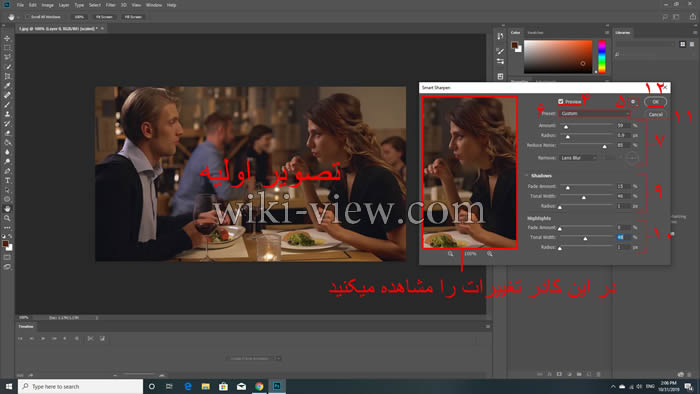
فیلتر smart sharpen, آموزش رفع محو شدگی تصویر با فیلتر smart sharpen, آموزش فیلتر smart sharpen, فیلتر smart sharpen, فیلتر smart sharpen برای چیست, کاربرد فیلتر smart sharpen, آموزش فیلترهای فتوشاپ, آموزش کامل فیلتر های فتوشاپ, آموزش افکت های فتوشاپ,آموزش گام به گام فتوشاپ
۱- پانل Layers را انتخاب کنید.
۲- لایه موردنظر را انتخاب کنید. برای ایجاد یک شئ هوشمند، از منوی Filter، فرمان Convert for Smart Filters را انتخاب کنید.
۳- از منوی Filter، گزینه Sharpen و سپس Smart Shapen را انتخاب کنید
۴- کادر تأیید Preview را برای دیدن نتایج انتخاب کنید.
میانبر: روی پیش نمایش تصویر کلیک کنید و نگه دارید تا نتایج اولیه را نمایش دهید
۵- برای استفاده از تنظیمات فیلتر در CS6، روی آیکن Settings کلیک کنید و سپس یک گزینه را برگزینید:
Use Legacy : این گزینه را برای استفاده از روش فیلتر Smart Sharpen در CS6 انتخاب کنید.
More Accurate : این گزینه را برای جلوه و واضح شدگی دقیق تر (کمتر) انتخاب کنید.
۶- فلش فهرست Preset را کلیک کنید .
۷- از میان تنظیمات کاربر گزینه ای را از فهرست انتخاب کنید:
Amount : لغزنده را بکشید تا مقدار وضوح اعمال شده به تصویر را تعیین کنید.
Radius : لغزنده را بکشید تا پهنای جلوه واضح کننده را تعیین کنید.
Reduce Noise : لغزنده را برای تعیین مقدار نویز مجاز بکشید.
Remove : فلش فهرست را کلیک کنید و نوع جلوه محوشدگی را که می خواهید از تصویر پاک کنید، تعیین کنید.
Angle : زاویه فیلتر Motion Blur را که می خواهید حذف کنید وارد کنید.
۸- در صورت لزوم آیکن گسترده کردن را برای نمایش گزینه های Shadows و Highlightsکلیک کنید.
۹- گزینه های Shadows را انتخاب کنید:
Fade Amount : لغزنده را بکشید تا مقدار اصلاح سایه اعمال شده به تصویر را تعیین کنید.
Tonal Width: لغزنده را بکشید تا پهنای مقادیر رنگی در سایه های تصویر را تعیین کنید.
Radius : لغزنده را بکشید تا اندازه و مقیاس سایه ها را تنظیم کنید.
۱۱- برای ذخیره کردن یک کپی از تنظیمات جاری فیلتر Smart Sharpen، فلش فهرست Preset را کلیک کنید و Save Preset را انتخاب کنید.
۱۲- برای حذف تنظیمات ذخیره شده فعال، فلش فهرست Preset را کلیک کنید و Delete preset را انتخاب کنید
۱۳- Ok را کلیک کنید.