Box blur / آموزش فیلترBox blur ,Shape blur ,Surface blur/ آموزش فتوشاپ
Box blur / آموزش فیلتر های Box blur, Shape blur, Surface blur / آموزش فتوشاپ
Box blur, آموزش فیلتر Box blur, آموزش فیلتر Surface blur, آموزش فیلتر Shape blur, آموزش فتوشاپ, آموزش گام به گام فتوشاپ, آموزش فیلتر ها در فتوشاپ, بهترین سایت آموزش فتوشاپ, آموزش تصویری فتوشاپ, آموزش فیلتر Box blur, آموزش فیلتر Shape blur, آموزش فیلتر Surface blur

Box blur, آموزش فیلتر Box blur, آموزش فیلتر Surface blur, آموزش فیلتر Shape blur, آموزش فتوشاپ, آموزش گام به گام فتوشاپ, آموزش فیلتر ها در فتوشاپ, بهترین سایت آموزش فتوشاپ, آموزش تصویری فتوشاپ, آموزش فیلتر Box blur, آموزش فیلتر Shape blur, آموزش فیلتر Surface blur
فتوشاپ فیلترهای زیادی برای محو کردن تصویر ارائه میدهد که شامل box, surface و shape هستند.
فیلتر Box Blur تصویر را براساس میانگین رنگ پیکسل های مجاور محو می کند.
عملکرد اولیه آن ایجاد جلوه های ویژه است. می توانید اندازه ناحیه شرکت کننده در محاسبه را برای میانگین گیری پیکسل ها تعیین کنید.
ناحیه بزرگ تر سبب محوشدگی بیشتر می شود. فیلتر Surface Blur تصویر را محو می کند در حالی که کناره های قابل رؤیت را حفظ می کند.
این فیلتر برای ایجاد جلوه های ویژه یا حذف لکه ها و دانه ها از تصویر مناسب است.
گزینه Radius اندازه ناحیه نمونه برداری شده برای محوشدگی را تعیین می کند.
گزینه Threshold تعیین می کند مقادیر تونهای پیکسل های مجاور چقدر باید از مقدار پیکسل مرکزی دور باشند تا در محوشدگی قرار گیرند.
پیکسل هایی که تونهای رنگی آنها تفاوت اندکی با مقدار Threshold دارند، از محوشدگی خارج می شوند.
فیلتر Shpae Blur از شکل خاصی برای ایجاد محوشدگی استفاده می کند.
یک شکل از فهرست اشکال از پیش تنظیم شده انتخاب کنید و از لغزنده Radius برای تنظیم اندازه آن استفاده کنید.
می توانید با کلیک کردن مثلث کتابخانه های اشکال متفاوت را فراخوانی و انتخاب کنید.
گزینه Radius اندازه شکل را تعیین می کند. هر چه شکل بزرگتر باشد، محوشدگی بیشتر است
استفاده از فیلتر Box Blur
Box blur, آموزش فیلتر Box blur, آموزش فیلتر Surface blur, آموزش فیلتر Shape blur, آموزش فتوشاپ, آموزش گام به گام فتوشاپ, آموزش فیلتر ها در فتوشاپ, بهترین سایت آموزش فتوشاپ, آموزش تصویری فتوشاپ, آموزش فیلتر Box blur, آموزش فیلتر Shape blur, آموزش فیلتر Surface blur
۱- پانل Layers را انتخاب کنید.
۲- لایه موردنظر را انتخاب کنید. برای ایجاد یک شی هوشمند، از منوی Filter فرمان Convert for Smart Filters را کلیک کنید.
۳- از منوی Filter، گزینه Blur و سپس Box Blur را انتخاب کنید.
۴- لغزنده Radius را به چپ یا راست بکشید تا مقدار محوشدگی اعمال شده به تصویر را کم یا زیاد کنید.
۵- Ok را کلیک کنید.
استفاده از فیلتر Surface Blur
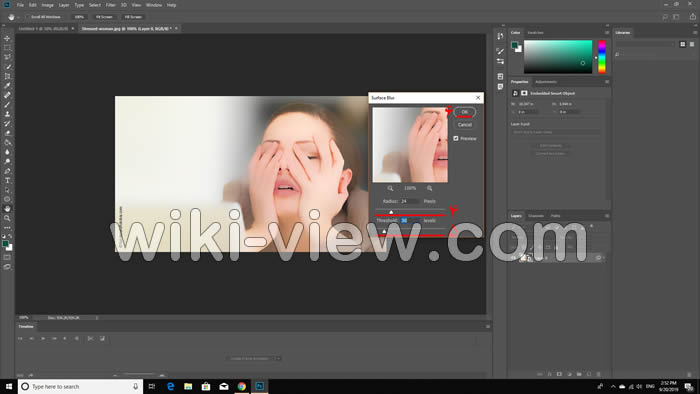
Box blur, آموزش فیلتر Box blur, آموزش فیلتر Surface blur, آموزش فیلتر Shape blur, آموزش فتوشاپ, آموزش گام به گام فتوشاپ, آموزش فیلتر ها در فتوشاپ, بهترین سایت آموزش فتوشاپ, آموزش تصویری فتوشاپ, آموزش فیلتر Box blur, آموزش فیلتر Shape blur, آموزش فیلتر Surface blur
۱- پانل Layers را باز کنید.
۲- لایه موردنظر را برای تنظیم انتخاب کنید. برای ایجاد یک شی هوشمند، از منوی Filter فرمان Convert for Smart Filters را انتخاب کنید.
۳- از منوی Filter، گزینه Blur و سپس Surface Blur را انتخاب کنید.
۴- لغزنده Radius را به چپ یا راست بکشید تا مقدار محوشدگی اعمال شده به تصویر را کم یا زیاد کنید.
۵- لغزنده Threshold را به چپ یا راست بکشید تا مقدار قابل قبول تغییر در میزان روشنایی تصویر در کناره ها را کم یا زیاد کنید.
۶- Ok را کلیک کنید.
استفاده از فیلتر Shape Blur

Box blur, آموزش فیلتر Box blur, آموزش فیلتر Surface blur, آموزش فیلتر Shape blur, آموزش فتوشاپ, آموزش گام به گام فتوشاپ, آموزش فیلتر ها در فتوشاپ, بهترین سایت آموزش فتوشاپ, آموزش تصویری فتوشاپ, آموزش فیلتر Box blur, آموزش فیلتر Shape blur, آموزش فیلتر Surface blur
۱- پانل Layers را انتخاب کنید.
۲- لایه موردنظر برای تنظیم را انتخاب کنید. برای ایجاد یک شئ هوشمند، از منوی Filter فرمان Convert for Smart Filters را انتخاب کنید.
۳- از منوی Filter، گزینه Blur و سپس Shape Blur را انتخاب کنید.
۴- شکلی از گزینه های موجود انتخاب کنید.
۵- لغزنده Radius را به چپ یا راست بکشید تا مقدار قابل قبول تغییر در میزان روشنایی تصویر در کناره ها را کم یا زیاد کنید.
۶- Ok را کلیک کنید.