کپی کردن در فتوشاپ / کپی کردن از عکسی به عکس دیگر / آموزش فتوشاپ
کپی کردن در فتوشاپ / کپی کردن از عکسی به عکس دیگر / آموزش فتوشاپ
کپی کردن در فتوشاپ, کپی کردن از عکسی به عکس دیگر در فتوشاپ, روش های مختلف کپی کردن لایه ها در فتوشاپ, جابجایی و کپی برداری یک انتخاب به طور همزمان, Duplicate کردن تصاویر در فتوشاپ, انتقال یک تصویر یا قسمتی از آن به تصویری دیگر در فتوشاپ, چگونه فتوشاپ را کپی کنید, چگونه یک منطقه انتخاب شده را در فتوشاپ کپی کنید, تکثیر تصویر در فتوشاپ, آموزش کپی کردن تصاویر در فتوشاپ, کپی قسمتی از تصویر در فتوشاپ, کپی لایه در فتوشاپ
کپی کردن در فتوشاپ / فتوشاپ : بعد از ایجاد یک ناحیه انتخاب در سند Photoshop، می توانید آن را به کلیپ برد کپی کنید یا ببرید و سپس آن را به محل دیگری در سند فعال یا یک سند دیگر بچسبانید.
فرمانهای Copy و Paste مدتهای زیادی است که در دسترس قرار دارند، اما Photoshop چیزهایی را به آنها اضافه کرده است.
می توانید از منوی Paste Special موقعیت چسباندن را با استفاده از گزینه جدید Paste In Place، گزینه Paste Into و گزینه جدید Paste Outside انتخاب کنید.
اگر محتویات کلیپ برد حاوی پیکسل هایی از یک سند Photoshop نباشد، فرمانهای Paste Special مشابه فرمان معمولی Paste عمل می کنند.
کپی کردن در فتوشاپ, کپی کردن از عکسی به عکس دیگر در فتوشاپ, روش های مختلف کپی کردن لایه ها در فتوشاپ, جابجایی و کپی برداری یک انتخاب به طور همزمان, Duplicate کردن تصاویر در فتوشاپ, انتقال یک تصویر یا قسمتی از آن به تصویری دیگر در فتوشاپ, چگونه فتوشاپ را کپی کنید, چگونه یک منطقه انتخاب شده را در فتوشاپ کپی کنید, تکثیر تصویر در فتوشاپ, آموزش کپی کردن تصاویر در فتوشاپ, کپی قسمتی از تصویر در فتوشاپ, کپی لایه در فتوشاپ, آموزش فتوشاپ حرفه ای
کپی کردن یا بریدن و چسباندن در محلی عکسی دیگر
کپی کردن در فتوشاپ, کپی کردن از عکسی به عکس دیگر در فتوشاپ, روش های مختلف کپی کردن لایه ها در فتوشاپ, جابجایی و کپی برداری یک انتخاب به طور همزمان, Duplicate کردن تصاویر در فتوشاپ, انتقال یک تصویر یا قسمتی از آن به تصویری دیگر در فتوشاپ, چگونه فتوشاپ را کپی کنید, چگونه یک منطقه انتخاب شده را در فتوشاپ کپی کنید, تکثیر تصویر در فتوشاپ, آموزش کپی کردن تصاویر در فتوشاپ, کپی قسمتی از تصویر در فتوشاپ, کپی لایه در فتوشاپ
۱- ناحیه ای در تصویر را با یکی از ابزارهای انتخاب انتخاب کنید.
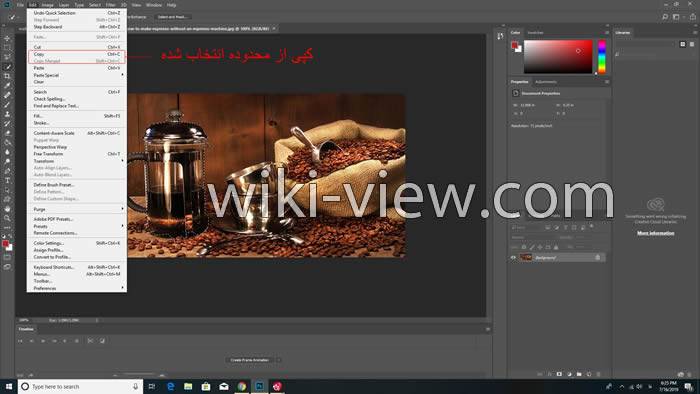
۲- از منوی Edit گزینه Copy (در لایه فعال) با Copy Merged (در تمام لایه ها) یا Cut (بریدن) را انتخاب کنید.
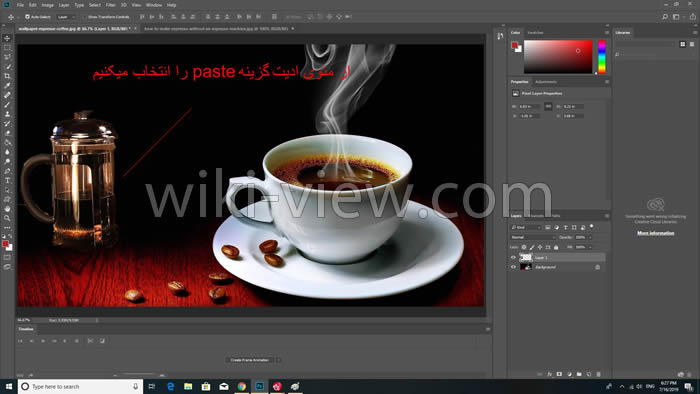
۳- از یکی از فرمانهای چسباندن موجود استفاده کنید.
Paste : ناحیه انتخاب را به عنوان یک لایه و جدید می چسباند. از منوی Edit گزینه Paste را انتخاب کنید.
Paste In Place : ناحیه انتخاب را در همان موقعیت نسبی بین سندهای منبع و مقصد می چسباند. از منوی Edit، گزینه Paste Special و سپس گزینه جدید Paste In Place را انتخاب کنید.
میانبر: کلیدهای Shift + Ctrl + V (در ویندوز) را فشار دهید.
Paste Into یا Paste Outside : ناحیه انتخاب را و درون یا بیرون یک محل انتخاب شده می چسباند. این کار یک لایه و ماسک لایه ایجاد می کند. ناحیه انتخاب ماسک نشده (سفید) و بقیه لایه ماسک شده (سیاه) هستند. مقصد را انتخاب کنید و از منوی Edit فرمان Paste Special و سپس
Paste Into یا Paste Outside را انتخاب کنید.
میانبر : برای فرمان Paste Into میتوانید کلیدهای Alt + Ctrl + Shift + V (در ویندوز) را فشار دهید.