پنل history / پنل history در فتوشاپ / تنظیمات پنل history در فتوشاپ
پنل history / پنل history در فتوشاپ / تنظیمات پنل history در فتوشاپ
پنل history, پنل history در فتوشاپ, پنل هیستوری در فتوشاپ, نوار هیستوری در فتوشاپ, برگرداندن لایه ها در فتوشاپ, بازیابی فایل فتوشاپ, برگرداندن فایل ذخیره شده فتوشاپ, رفتن به جلو در فتوشاپ, نحوه اوردن هیستوری در فتوشاپ, لغو عملیات انجام شده در فتوشاپ, دستور redo در فتوشاپ, چگونه فایل پاک شده در فتوشاپ را برگردانیم, خراب شدن فایل فتوشاپ, فایل ریکاور فتوشاپ, بسته شدن ناگهانی فتوشاپ, بازگرداندن عکس در فتوشاپ
کار با پانل History به درک قوی از نحوه عملکرد آن و کارهایی که می توان و نمی توان در و پانل History انجام داد، نیاز دارد.
پانل History مراحل کار شما در سند را ثبت می کند. یک مرحله یک کار خاص مثل ایجاد یک لایه یا افزودن یک خط قلم مو است.
هر بار که عملی را انجام می دهید، یک مرحله در پانل History ثبت می شود.
پانل History امکان بازگشت به یک وضعیت قبلی در تاریخچه را میدهد که مشابه فرمان Undo است.
می توانید به تعداد مراحلی که برای وضعیت های تاریخچه در Preferences تنظیم کرده اید، به عقب باز گردید.
بعلاوه، پانل History عکس هایی از وضعیت های سند ایجاد می کند.
این عکس ها (Snapshots)، وضعیت جاری سند را نشان می دهند.
این عکس ها همراه با قلم موهای تاریخچه و تاریخچه هنری برای ایجاد جلوه های ویژه استفاده می شوند.
تنظیم تعداد وضعیت های تاریخچه

پنل history, پنل history در فتوشاپ, پنل هیستوری در فتوشاپ, نوار هیستوری در فتوشاپ, برگرداندن لایه ها در فتوشاپ, بازیابی فایل فتوشاپ, برگرداندن فایل ذخیره شده فتوشاپ, رفتن به جلو در فتوشاپ, نحوه اوردن هیستوری در فتوشاپ, لغو عملیات انجام شده در فتوشاپ, دستور redo در فتوشاپ, چگونه فایل پاک شده در فتوشاپ را برگردانیم, خراب شدن فایل فتوشاپ, فایل ریکاور فتوشاپ, بسته شدن ناگهانی فتوشاپ, بازگرداندن عکس در فتوشاپ
۱- از منوی Edit (در ویندوز) یا (Pliotoshop در مکینتاش)، گزینه references و سپس Performance را کلیک کنید
۲- مقداری بین ۰ تا ۱۰۰۰ را برای تعداد مراحل ثبت شده در کادر History State وارد کنید.
۳- Ok را کلیک کنید.
آیا میدانید؟ می توانید از یک وضعیت تاریخچه نسخه برداری کنید.
کلید Alt (در ویندوز) یا Option (در مکینتاش) را پایین نگه دارید و وضعیت تاریخچه موردنظر برای نسخه برداری را کلیک کنید.
می توانید از میانبرهای صفحه کلید برای لغو چند مرحله استفاده کنید.
پانل History توانایی اجرای چندین فرمان لغو را می دهد.
با وجود این، زمانی که کلیدهای Ctrl + Z در (ویندوز) را فشار دهید، بین دو عمل آخر به جلو و عقب می روید.
برای لغو چندین مرحله، کلیدهای Ctrl+ Shift + Z در (ویندوز) را فشار دهید تا در مراحل تاریخچه به جلو حرکت کنید با کلیدهای Alt+ Shift +Z (در ویندوز) یا Option + Shift + Z (در مکینتاش) را فشار دهید تا در مراحل تاریخچه موجود به عقب بازگردید.
تنظیم گزینه های تاریخچه
پنل history, پنل history در فتوشاپ, پنل هیستوری در فتوشاپ, نوار هیستوری در فتوشاپ, برگرداندن لایه ها در فتوشاپ, بازیابی فایل فتوشاپ, برگرداندن فایل ذخیره شده فتوشاپ, رفتن به جلو در فتوشاپ, نحوه اوردن هیستوری در فتوشاپ, لغو عملیات انجام شده در فتوشاپ, دستور redo در فتوشاپ, چگونه فایل پاک شده در فتوشاپ را برگردانیم, خراب شدن فایل فتوشاپ, فایل ریکاور فتوشاپ, بسته شدن ناگهانی فتوشاپ, بازگرداندن عکس در فتوشاپ
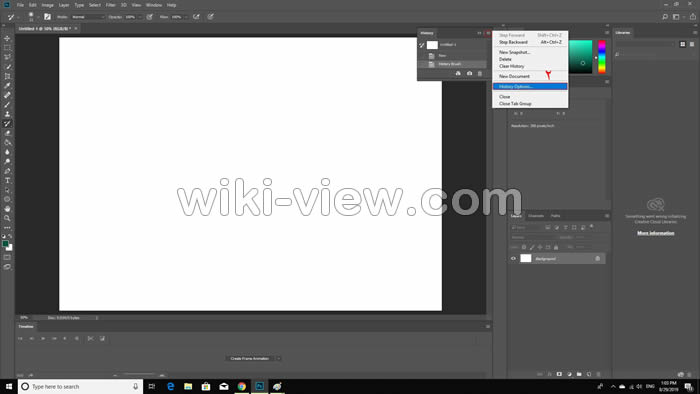
۱- پانل History را انتخاب کنید.
۲- دکمه history Options را انتخاب کنید و گزینه history Options را انتخاب کنید.
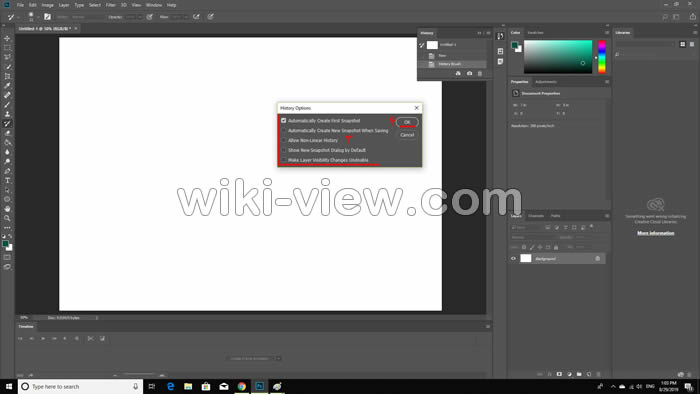
۳- کادرهای تأیید برای گزینه های تاریخچه را به دلخواه انتخاب کنید:
پنل history, پنل history در فتوشاپ, پنل هیستوری در فتوشاپ, نوار هیستوری در فتوشاپ, برگرداندن لایه ها در فتوشاپ, بازیابی فایل فتوشاپ, برگرداندن فایل ذخیره شده فتوشاپ, رفتن به جلو در فتوشاپ, نحوه اوردن هیستوری در فتوشاپ, لغو عملیات انجام شده در فتوشاپ, دستور redo در فتوشاپ, چگونه فایل پاک شده در فتوشاپ را برگردانیم, خراب شدن فایل فتوشاپ, فایل ریکاور فتوشاپ, بسته شدن ناگهانی فتوشاپ, بازگرداندن عکس در فتوشاپ
Automatically Create First Shapshot : در زمانی که سند ابتدا باز می شود، یک عکس (تصویر) از آن ایجاد می کند.
Automatically Create New Snapshot When Saving : هر بار که سند را ذخیره می کنید، یک عکس از آن می گیرد. این کار برای پیگیری تغییرات ایجاد شده در سند مفید است.
Allow Non – Linear History : امکان اجرای تاریخچه را به وضعیت غیرخطی میدهد.
Show New Snapshot Dialog By Default : یک کادر محاوره همراه با گزینه ها در زمان ایجاد یک عکس جدید از سند، نشان میدهد.
Make Layer Visibility Changes Undoable : به Photoshop می گوید که هرگونه تغییری در قابلیت رؤیت لایه قابل لغو باشد.
۴- Ok را کلیک کنید.
پنل history, پنل history در فتوشاپ, پنل هیستوری در فتوشاپ, نوار هیستوری در فتوشاپ, برگرداندن لایه ها در فتوشاپ, بازیابی فایل فتوشاپ, برگرداندن فایل ذخیره شده فتوشاپ, رفتن به جلو در فتوشاپ, نحوه اوردن هیستوری در فتوشاپ, لغو عملیات انجام شده در فتوشاپ, دستور redo در فتوشاپ, چگونه فایل پاک شده در فتوشاپ را برگردانیم, خراب شدن فایل فتوشاپ, فایل ریکاور فتوشاپ, بسته شدن ناگهانی فتوشاپ, بازگرداندن عکس در فتوشاپ