متن در تصویر در فتوشاپ / آموزش فتوشاپ / آموزش طراحی متن در فتوشاپ
متن در تصویر / متن به صورت منحنی در فتوشاپ / ایجاد متن دایره ای در فتوشاپ / نوشتن متن روی مسیر در فتوشاپ / نوشتن متن فارسی روی عکس در فتوشاپ / مورب نوشتن در فتوشاپ / نوشتن متن داخل دایره در ورد / آموزش طراحی متن در فتوشاپ / نوشتن متن در شکل در ورد / آموزش ساخت عکس نوشته با فتوشاپ / طراحی متن فارسی در فتوشاپ / استایل متن فتوشاپ / آموزش تایپوگرافی متن در فتوشاپ / تایپوگرافی فارسی در فتوشاپ / ساخت متن چوبی در فتوشاپ / استایل متن فارسی فتوشاپ / شکل دادن به متن در فتوشاپ
نوشتن متن در تصویر در فتوشاپ / آموزش فتوشاپ : در این آموزش قصد داریم تا به شما نشان دهیم چطور میتوان یک نوشته را داخل یک عکس ادغام کرد و نوشتن متن در تصویر را کامل یاد بگیرید. به طور مخصوص قصد داریم تا به شما نشان دهیم چطور میتوان یک عکس را داخل ابرهای آسمان ادغام کرد. همانطور که شما در ادامه خواهید دید ادغام کردن نوشته یا نوشتن متن در تصویر و در عکس یا هر پس زمینه ای کار بسیار ساده ای است. بیایید با هم نگاهی به این آموزش بیاندازیم.
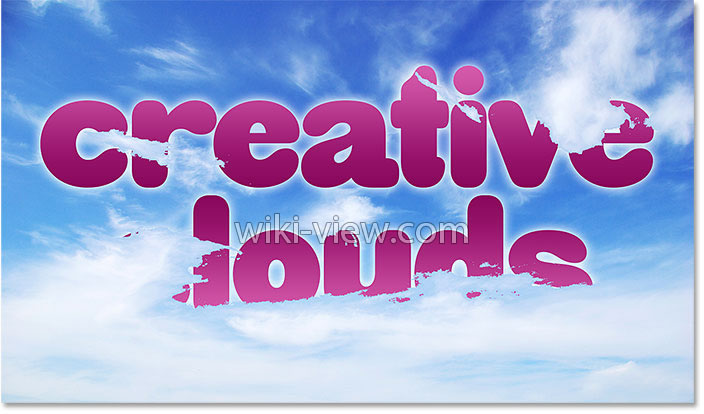
عکس زیر همان چیزی است که در نهایت قصد ساخت آن را داریم.
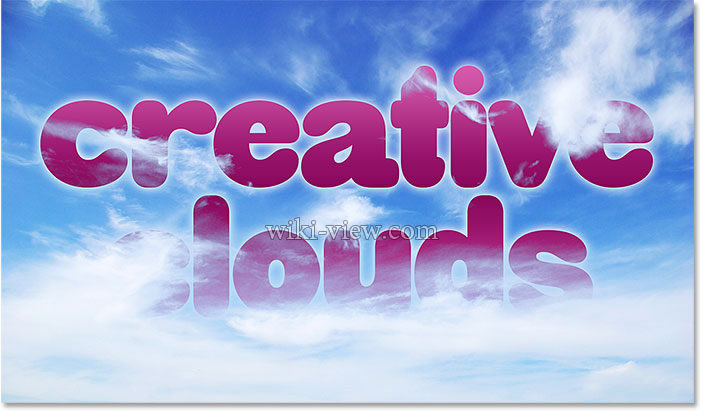
متن در تصویر در فتوشاپ / آموزش فتوشاپ / آموزش طراحی متن در فتوشاپ
مرحله اول
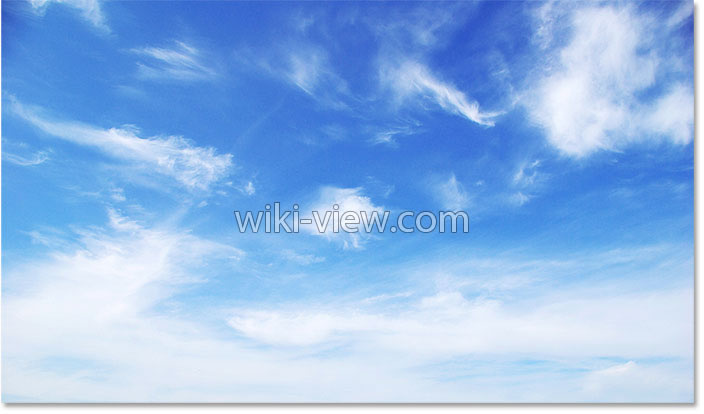
برای ساختن افکت این تصویر ابتدا به یک عکس و یا پس زمینه آسمان نیاز دارید.
مرحله دوم
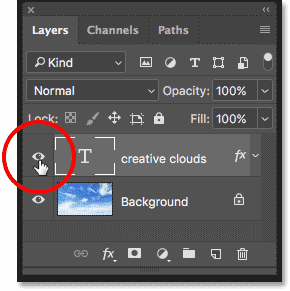
متن خود را به عکس اضافه کنید. اگر نگاهی به پنل لایه ها بیاندازیم خواهیم دید که من در بالا یک متن به تصویر اضافه کرده ام که در بالای لایه background قرار گرفته است. حالا با زدن علامت visible در کنار لایه نوشته، متن در داخل عکس نمایان میشود.
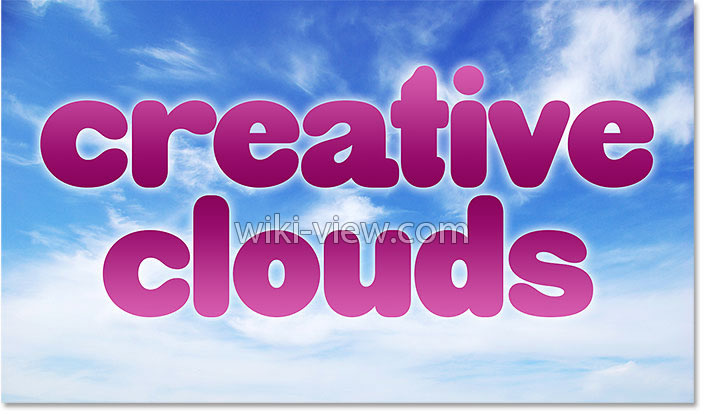
حالا خواهید دید که متن در تصویر قرار گرفته است. من برای دیدن راحت تر این متن در تصویر از مقدار کمی gradiant و outer glow استفاده کرده ام که در آموزش های بعد با آن آشنا خواهید شد.
مرحله سوم
در این لحظه متن در جلوی عکس در تصویر قرار گرفته است. برای قرار دادن متن در تصویر در فتوشاپ و ادغام این نوشته در پس زمینه میتوانیم از گزینه blending option در فتوشاپ استفاده کنیم. برای استفاده از این آپشن روی گزینه layer style یا همان fx در پایین پنل لایه ها کلیک کنید.
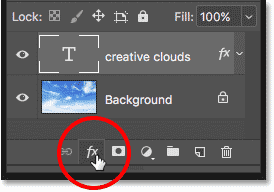
و حالا از بالای لیست باز شده گزینه blending option را انتخاب میکنیم.
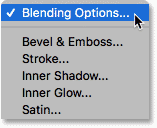
مرحله چهارم
در این مرحله باید از نوار متحرک blend if برای ادغام کردن متن در تصویر استفاده کنید. در پایین باکس باز شده دو نوار ابزار کشیدنی وجود دارد. نوار ابزار بالایی با نام this layer و نوار زیرین با نام underlying layer معرفی شده اند و در فتوشاپ به نام blend if شناخته میشوند. این دو نوار ابزار کنترل ترکیب لایه رو و لایه زیر را در اختیار دارند.
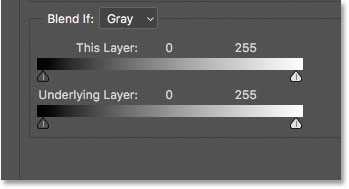
ابتدا اطمینان پیدا کنید که blend if روی گزینه gray تنظیم شده باشد. برای ترکیب متن در تصویر تنها به نوار پایین نیاز داریم.
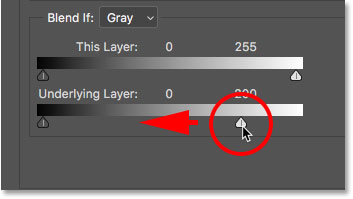
بعد از رسیدن نوار متحرک به عددی معین، کم کم خواهید دید که متن در داخل تصویر محو میشود ولی این شکل از محو شدن بسیار سخت و غیر طبیعی میباشد.
مرحله پنجم
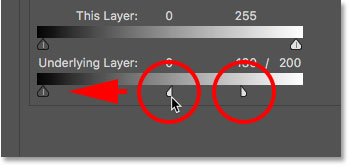
برای آنکه ترکیب متن در تصویر حالت صاف تر و طبیعی تری به خود بگیرد ابتدا دکمه alt را نگه دارید تا نوار متحرک به دو قسمت تقسیم شود سپس سمت چپ این نوار ابزار را به سمت چپ بکشید تا شاهد ملایم شدن ترکیب بین متن و تصویر شوید.
پس از این تغیرات عکستان شکل بهتر و طبیعی تری به خود میگیرد.