تغییر اندازه عکس در فتوشاپ / تغییر رزولوشن عکس در فتوشاپ / تغییر اندازه بوم
تغییر اندازه عکس در فتوشاپ / تغییر رزولوشن عکس در فتوشاپ / تغییر اندازه بوم
تغییر اندازه عکس در فتوشاپ / فتوشاپ :می توانید اندازه و درجه وضوح یک سند را بعد از باز کردن تغییر دهید. با وجود این، توجه داشته باشید که تغییر اندازه و یا درجه وضوح تصویر، Photoshop را در روندی که میان گذاری نام دارد، وادار به افزودن یا حذف پیکسل ها از تصویر می کند. برای مثال زمانی که درجه وضوح یک تصویر ۷۲ppi را به ۱۴۴ppi تغییر میدهید، Photoshop باید پیکسل های بیشتری اضافه کند.
به همین ترتیب، اگر درجه وضوح را کاهش دهید، Photoshop باید پیکسل هایی را حذف کند. روش میان گذاری انتخاب شده تعیین می کند که Photoshop چگونه این کار را انجام دهد. در اغلب موارد می توانید از تنظیم پیش فرض Automatic استفاده کنید و اجازه دهید Photoshop قسمت سخت کار را برای شما انجام دهد.
یا می توانید یک گزینه از منوی Fit To انتخاب کنید یا گزینه ها را برای بزرگتر یا کوچک تر کردن دقیق تصویر تنظیم کنید. همچنین می توانید اندازه بوم در پشت تصاویر را تغییر دهید. اگر اندازه بوم را افزایش دهید، Photoshop فضای پس زمینه در اطراف تصویر را چه به صورت شفاف یا رنگی افزایش می دهد. اگر اندازه بوم را کاهش دهید، Photohop تصویر را برش میدهد.
تغییر اندازه عکس در فتوشاپ
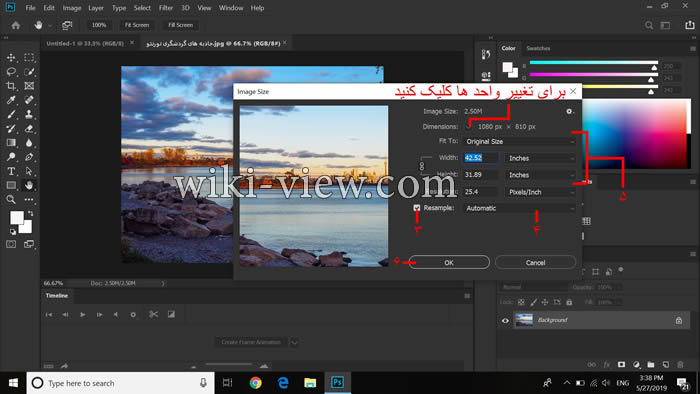
۱- تصویری را باز کنید.
۲- منوی Image را کلیک کنید و Image Size را انتخاب کنید.
۳- کادر تأیید Resample Image را انتخاب کنید.
۴- فلش فهرست Resample Image را کلیک کنید و گزینه ای را انتخاب کنید.
Automatic گزینه پیش فرض است و برای اکثر کارها در کیفیت بالا مناسب است.
preserve Details بهترین گزینه برای بزرگ کردن تصویر است جزئیات را حفظ می کند و نویزها را کاهش میدهد.
Bicubic Smoother برای بزرگ کردن یک تصویر مناسب است.
Bicubic Sharper برای کوچک کردن یک تصویر مناسب است.
Bicubic حالت پیش فرض است و برای اغلب اهداف با کیفیت بالا مناسب است.
Nearest Neighbor سریع ترین راه با کیفیت پایین است.
Bilinear برای کارهای خطی مناسب است.
۵- فلش فهرست Fit To را کلیک کنید و یک گزینه اندازه را انتخاب کنید با اندازه های دلخواه را به صورت دستی در کادرها وارد کنید.
برای حفظ نسبت تصویر، کادر تأیید Constrain ,Propertions را انتخاب کنید.
۶- Ok را کلیک کنید.
تغییر اندازه عکس در فتوشاپ
تغییر رزولوشن عکس در فتوشاپ
۱- تصویری را باز کنید.
۲- از منوی Image فرمان Image Size را انتخاب کنید.
۳- کار تأیید Resaniple Image را کلیک کنید تا انتخاب شود یا آن را پاک کنید تا دادههای فعلی تصویر را حفظ کنید.
۴- یک درجه وضوح در کادر Resolution وارد کنید که به طور خودکار پهنا و ارتفاع تصویر را تنظیم می کند.
Auto Resolution : فلش فهرست Fit To را کلیک کنید و Auto Resolution را انتخاب کنید تعداد خطوط صفحه را تنظیم کنید و یک گزینه کیفیت از میان Good Draft یا Best انتخاب کنید و Ok را کلیک کنید.
۵- Ok را کلیک کنید.

تغییر رزولوشن در فتوشاپ
تغییر اندازه بوم در فتوشاپ
۱- تصویری را باز کنید.
۲- از منوی Image گزینه Canvas Size را انتخاب کنید.
۳- در کادرهای Width و Height اندازه های جدیدی وارد کنید با کادر تأیید Relative را انتخاب کنید و سپس نسبت به اندازه جاری بوم مقداری به بوم اضافه کنید.
۴- یک مربع لنگر را در جایی که می خواهید تصویر موجود را در بوم جدید قرار دهید، انتخاب کنید.
۵- منوی Canvas Extension Color را کلیک کنید و سپس رنگ زمینه منبع را برای بوم جدید انتخاب کنید.
نکته : اگر تصویر دارای یک لایه پس زمینه نباشد منوی Canvas Extension Color خاموش است.
۶- OK را کلیک کنید.

تغییر اندازه بوم در فتوشاپ