اصلاح ناحیه انتخاب در فتوشاپ / کم کردن یا زیاد کردن ناحیه انتخاب در فتوشاپ
اصلاح ناحیه انتخاب در فتوشاپ / کم کردن یا زیاد کردن ناحیه انتخاب در فتوشاپ
آموزش کامل انتخاب کردن ( Select ) در فتوشاپ, اصلاح ناحیه انتخاب در فتوشاپ, کم کردن یا زیاد کردن ناحیه انتخاب در فتوشاپ, روش انتخاب ناحیه ها در فتوشاپ, آموزش ابزارهای انتخاب در فتوشاپ ابزارهای مارکی, آموزش تغییر ناحیه انتخاب شده در فتوشاپ, آموزش stroke و fill در فتوشاپ, ابزار کاربردی در نرم افزار فتوشاپ
اصلاح ناحیه انتخاب در فتوشاپ / فتوشاپ : Photoshop علاوه بر کمک به شما در ایجاد ساده نواحی انتخاب، امکان اصلاح نواحی انتخاب به روشهای مختلف را می دهد و در هر زمان می توانید نظر خود را عوض کنید و قسمتی را به ناحیه انتخاب بیفزاید یا از ناحیه انتخاب موجود کم کنید یا حتی با استفاده از ابزارهای انتخاب تصویر را برش دهید.
از آنجا که اغلب نواحی انتخاب در وهله اول کاملا درست نیستند، مهارت در اصلاح محدوده انتخاب کنترل لازم برای کامل کردن آنها را می دهد.
افزودن به ناحیه انتخاب یا کم کردن از آن با کلیدهای میانبر یا انتخاب گزینه ها از نوار Options به سادگی امکان پذیر است.
در هر دو صورت به سادگی می توانید نواحی انتخاب پیچیده ای ایجاد کنید.
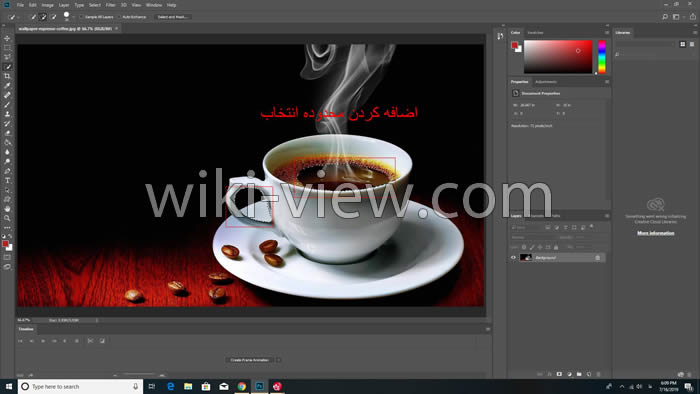
افزودن به یک ناحیه انتخاب موجود
آموزش کامل انتخاب کردن ( Select ) در فتوشاپ, اصلاح ناحیه انتخاب در فتوشاپ, کم کردن یا زیاد کردن ناحیه انتخاب در فتوشاپ, روش انتخاب ناحیه ها در فتوشاپ, آموزش ابزارهای انتخاب در فتوشاپ ابزارهای مارکی, آموزش تغییر ناحیه انتخاب شده در فتوشاپ, آموزش stroke و fill در فتوشاپ, ابزار کاربردی در نرم افزار فتوشاپ
۱- با استفاده از یکی از ابزارهای انتخاب، یک ناحیه انتخاب ایجاد کنید.
۲- کلید Shift را پایین نگه دارید و سپس از یک ابزار انتخاب برای افزودن به ناحیه انتخاب استفاده کنید (لازم نیست ناحیه انتخاب جدید حتما در ادامه ناحیه انتخاب موجود باشد).
به جای فشردن کلید Shift، می توانید از دکمه Add to Selection در نوار Options استفاده کنید.
۳- دکمه ماوس و کلید Shift را رها کنید تا ناحیه انتخاب اضافه شود.
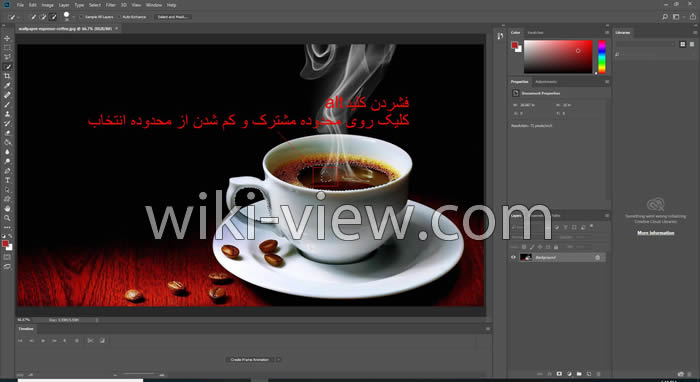
کم کردن از ناحیه انتخاب موجود
آموزش کامل انتخاب کردن ( Select ) در فتوشاپ, اصلاح ناحیه انتخاب در فتوشاپ, کم کردن یا زیاد کردن ناحیه انتخاب در فتوشاپ, روش انتخاب ناحیه ها در فتوشاپ, آموزش ابزارهای انتخاب در فتوشاپ ابزارهای مارکی, آموزش تغییر ناحیه انتخاب شده در فتوشاپ, آموزش stroke و fill در فتوشاپ, ابزار کاربردی در نرم افزار فتوشاپ
۱- با استفاده از یکی از ابزارهای انتخاب، یک ناحیه انتخاب ایجاد کنید.
۲- کلید Alt (در ویندوز) یا Option (در مکینتاش) را پایین نگه دارید و از ناحیه انتخاب کم کنید.
۳- یک ناحیه انتخاب ایجاد کنید که با ناحیه انتخاب موجود تداخل داشته باشد.
به جای فشردن کلید Alt می توانید از دکمه , Subtract from Selection در نوار Options استفاده کنید.
دکمه ماوس و کلید صفحه کلید را رها کنید تا از ناحیه انتخاب کم شود.