اصلاح کناره ناحیه انتخاب در فتوشاپ / refine edge در آموزش فتوشاپ
اصلاح کناره ناحیه انتخاب در فتوشاپ / refine edge در آموزش فتوشاپ
اصلاح کناره ناحیه انتخاب, انتخاب کردن در فتوشاپ و روشهای مختلف آن, روش انتخاب ناحیه ها در فتوشاپ, آموزش کامل انتخاب کردن ( Select ) در فتوشاپ, آموزش ابزارهای انتخاب در فتوشاپ ابزارهای مارکی, آموزش تغییر ناحیه انتخاب شده در فتوشاپ, آشنایی با منوی Select (فتوشاپ), وﻳﺮاﻳﺶ ﻧﺎﺣﻴﻪ اﻧﺘﺨﺎب ﺷﺪه در فتوشاپ, محو کردن ناحیه انتخاب با ابزار Quick Mask در فتوشاپ, معکوس کردن(Invert) قسمتی که در حالت انتخاب قرار دارد
اصلاح کناره ناحیه انتخاب در فتوشاپ / فتوشاپ : بعد از ایجاد ناحیه انتخاب اولیه، می توانید از گزینه Refine Edge برای اصلاح ناحیه انتخاب مطابق با نظر خود استفاده کنید.
این گزینه برای انتخاب اجزایی که کناره های مختلفی دارند، مناسب است.
برای مثال می توانید کناره های یک کشتی در اقیانوس را انتخاب کنید و سپس آن را روی پس زمینه متفاوتی قرار دهید. با استفاده از گزینه های Smart Radius و Decontaminate Colors می توانید نواحی انتخاب دقیقی از اجزای پیچیده ایجاد کنید.
گزینه Smart Radius به طور خودکار بهترین ناحیه انتخاب برای اجزایی که کناره آنها همواره تغییر می کند را ایجاد می کند در حالی که گزینه Decontaminate Colors رنگ پس زمینه در امتداد کناره را حذف می کند.
اگر ناحیه انتخاب کاملا درست نیست، می توانید از ابزارهای جدید Refine Radius و Erase Refinements برای گسترش ناحیه انتخاب یا بازگرداندن آن به ناحیه انتخاب اولیه استفاده کنید.
این ابزارها همچنین با گزینه Decontaminate Colors برای حذف رسوب باقی مانده از رنگ پس زمینه در کناره های ناحیه انتخاب به خوبی کار می کند.
بعلاوه، می توانید ناحیه انتخاب را با استفاده از لغزنده های Contrast Feather ، Smooth Radius و Shift Edge تنظیم کنید
در حال کار با یک ناحیه انتخاب، می توانید حالت نمایش را برای دیدن پیش نمایش ناحیه انتخاب روی پس زمینه های متفاوت، مثلا روی لایه ها یا پس زمینه سیاه یا سفید به منظور اصلاح ناحیه انتخاب، تغییر دهید.
انتخاب کردن در فتوشاپ و روشهای مختلف آن, روش انتخاب ناحیه ها در فتوشاپ, آموزش کامل انتخاب کردن ( Select ) در فتوشاپ, آموزش ابزارهای انتخاب در فتوشاپ ابزارهای مارکی, آموزش تغییر ناحیه انتخاب شده در فتوشاپ, آموزش فتوشاپ, آموزش فتوشاپ حرفه ای, آموزش فتوشاپ تصویری
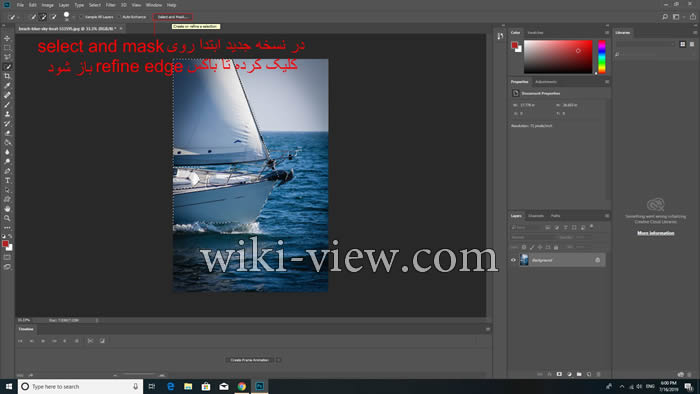
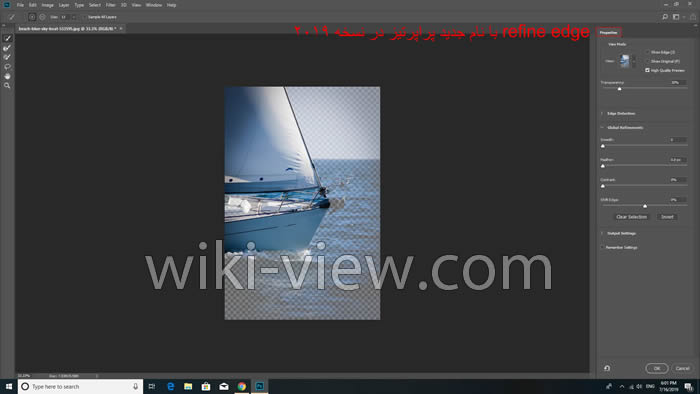
استفاده از گزینه Refine Edge
انتخاب کردن در فتوشاپ و روشهای مختلف آن, روش انتخاب ناحیه ها در فتوشاپ, آموزش کامل انتخاب کردن ( Select ) در فتوشاپ, آموزش ابزارهای انتخاب در فتوشاپ ابزارهای مارکی, آموزش تغییر ناحیه انتخاب شده در فتوشاپ, آشنایی با منوی Select (فتوشاپ), وﻳﺮاﻳﺶ ﻧﺎﺣﻴﻪ اﻧﺘﺨﺎب ﺷﺪه در فتوشاپ
۱-با استفاده از یکی از ابزارهای انتخاب یک ناحیه انتخاب ایجاد کنید.
۲- در نوار Options گزینه Refine Edge را کلیک کنید یا از منوی Select فرمان Refine Edge را انتخاب کنید.
۳- برای تغییر اندازه نما یا موقعیت، از ابزارهای بزرگنمایی و دست استفاده کنید.
Show Radius : این گزینه را انتخاب کنید تا ناحیه انتخاب را با میزان گردی تعریف شده مشاهده کنید.
Show Original : این گزینه را انتخاب کنید تا ناحیه انتخاب را به شکل اولیه مشاهده کنید.
۵- یک گزینه برای شناسایی کناره ها انتخاب کنید.
Smart Radius این گزینه جدید را انتخاب کنید تا به طور خودکار بهترین تنظیم گردی به ناحیه انتخاب دقیق اعمال شود .
Radlius : لغزنده را برای تعیین اندازه ناحیه انتخاب بکشید. این مقدار را برای ایجاد ناحیه انتخاب دقیق تر افزایش دهید.
۶- برای اصلاح ناحیه انتخاب از هر یک از ابزارهای جدید زیر استفاده کنید.
Refine Radius Tool : این گزینه را انتخاب کنید و بکشید ناحیه انتخاب را گسترش دهید.
Erase Relinenients Tool : این گزینه را انتخاب کنید و بکشید تا کناره ناحیه انتخاب را به حالت اولیه باز گردانید.
۷- لغزنده ها را برای تنظیم کناره ناحیه انتخاب بکشید.
Smooth : کناره های تیز ناحیه انتخاب را (بین ۰ تا ۱۰۰ پیکسل) هموار می کند.
Feather : یک کناره محوشدگی (بین ۰ تا ۱۰۰۰ پیکسل در اطراف ناحیه انتخاب ایجاد میکند.
Contrast کناره های ناحیه انتخاب را واضح می کند و اضافات را حذف می کند.
Shift Edge کناره ناحیه انتخاب را کاهش یا افزایش میدهد.
فلش فهرست Output To را کلیک کنید و سپس گزینه ای مثل Layer Mask ، Selection یا گزینه جدید New Document را انتخاب کنید.
Decontaminate Colors رنگ پس زمینه را بامقداری (به %) از کناره ناحیه انتخاب حذف می کند.
همچنین می توانید از این گزینه همراه با ابزارهای Refine Raduis و Erase Refinerments برای حذف رسوب رنگ پس زمینه را اطراف کناره های ناحیه انتخاب استفاده کنید.
۸- برای این که تنظیمات شما برای استفاده بعدی ذخیره شود، کادر تأیید جدید Remember Settings را انتخاب کنید.
۹- Ok را کلیک کنید.