روتوش عکس در فتوشاپ / آموزش فتوشاپ / آموزش روتوش عکس در فتوشاپ cs/ روتوش عکس چیست
روتوش عکس فتوشاپ / روتوش عکس در فتوشاپ cs6 / روتوش عکس حرفه ای / آموزش روتوش عکس در فتوشاپ cc / آموزش روتوش عکس قدیمی در فتوشاپ / ریتاچ در عکاسی و فتوشاپ / روتوش صورت / ریتاچ چیست / آموزش ریتاچ در فتوشاپ / آموزش بیوتی ریتاچ / نصب بیوتی ریتاچ، اکستنشن، delicious retouch / ابزار روتوش صورت در فتوشاپ / آموزش روتوش صورت در فتوشاپ cs6 / فیلتر روتوش صورت در فتوشاپ / آموزش روتوش صورت در فتوشاپ / آموزش روتوش حرفه ای عکس در فتوشاپ / آموزش روتوش حرفه ای چهره و پوست صورت در فتوشاپ / اموزش روتوش عکس در فتوشاپ / آموزش فتوشاپ
روتوش عکس در فتوشاپ / آموزش فتوشاپ : در این بخش از آموزش فتوشاپ میخواهیم به سراغ یکی از محبوب ترین و پرطرفدارترین موضوعات فتوشاپ برویم. بله درست حدس زدید روتوش صورت یا همان ریتاچ صورت. در این آموزش قصد داریم به شما نشان دهیم چگونه میتوانید یک صورت پر از لک، جوش و پر از چاله رو به پوستی صاف و شفاف تبدیل کنید. بعد از برطرف کردن جوش های صورت و لکه ها یاد میگیریم که چگونه بدون محو کردن تمام جزییات مهم چهره پوستی صاف و طبیعی داشته باشیم. ما در این بخش از آموزش از نرم افزار photoshop cc استفاده میکنیم ولی این را بدانید که همین روش را میتوانید در photoshop cs5 و بقیه ورژن ها انجام دهید.

روتوش عکس فتوشاپ / روتوش عکس در فتوشاپ cs6 / روتوش عکس حرفه ای / آموزش روتوش عکس در فتوشاپ cc / آموزش روتوش عکس قدیمی در فتوشاپ / ریتاچ در عکاسی و فتوشاپ / روتوش صورت / ریتاچ چیست / آموزش ریتاچ در فتوشاپ / آموزش بیوتی ریتاچ / نصب بیوتی ریتاچ، اکستنشن، delicious retouch / ابزار روتوش صورت در فتوشاپ / آموزش روتوش صورت در فتوشاپ cs6 / فیلتر روتوش صورت در فتوشاپ / آموزش روتوش صورت در فتوشاپ / آموزش روتوش حرفه ای عکس در فتوشاپ / آموزش روتوش حرفه ای چهره و پوست صورت در فتوشاپ / اموزش روتوش عکس در فتوشاپ / آموزش فتوشاپ
عکسی که در بالا مشاهده میکنید تصویری از یک صورت بدون روتوش و کاملا طبیعی است.

عکسی که در بالا مشاهده میکنید عکس روتوش شده در فتوشاپ است بدون از بین رفتن جزییات همچون موها و چشم ها.
مرحله اول
برای این منظور ابتدا لازم است تا جوش ها و لکه های اساسی روی پوست را برطرف کنیم. ولی قبل از این کار برای اینکه به عکس اصلی صدمه ای وارد نشود ما کار را بر روی لایه ای جدا انجام میدهیم. بعد از باز کردن عکس در فتوشاپ در پنل لایه ها عکس با نام بک گراند موجود است. ابتدا دکمه alt کیبورد را گرفته و روی عکس کلیک و به سمت پایین عکس اصلی درگ کنید تا از بک گراند یا همان عکس اصلی نمونه ای ساخته شود.

در پنل duplicate layer نام spot healing را انتخاب کرده و تایید کنید.

لایه کپی شده جدید با نام spot healing در بالای لایه اصلی قرار میگیرد.

مرحله دوم
در پنل ابزارها و قلمو ها روی گزینه spot healing brush کلیک کنید.
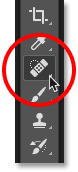
مطمئن شوید که در قسمت type option در نوار ابزار بالا گزینه content-aware انتخاب شده باشد.
حالا با این ابزار بر روی جوش های صورت و قسمت هایی از پوست که مشکل دارند کلیک کنید. نرم افزار فتوشاپ به طور خودکار این قسمت های کلیک شده را با قسمت های صاف و بدون مشکل پوست که نمونه برداری کرده است جایگزین کرده و پوشش میدهد. برای تاثیر بهتر نتیجه کارتان بهتر است سایز قلموی خود را بصورت بسیار جزیی بزرگتر از اندازه جوش صورت انتخاب کنید.
برای بزرگتر کردن سایز قلمو از علامت ([) بر روی کیبورد و برای کوچکتر کردن سایز از علامت (]) بر روی کیبوردتان استفاده کنید.
برای دیدن بهتر این موضوع برای شما یک مثال تصویری میزنیم. به تصویر نگاه کنید. در روی پیشانی این صورت یک جوش میبینید که به صورت لکه ای قرمز رنک نمایان شده. به اندازه جوش دقت کنید. ما از اندازه قلمویی استفاده میکیم که بصورت جزیی بزرگتر از سطح قرمز رنگ پوست بوده و آن را پوشش میدهد. سپس روی لکه قرمز رنگ یا همان جوش کلیک کنید. نرم افزار فتوشاپ لکه را آنالیز کرده، بهترین، هموارترین و درخشنده ترین محیط اطراف را انتخاب کرده و قسمت قرمز رنگ را با نمونه گرفته شده پوشش میدهد.

حال تصویر بعد از روتوش این جوش صورت را ببینید.

حالا از شما میخواهم تا به همین شیوه تمامی جوش های صورت را پوشش دهید. یادتان باشد که سعی کنید سایز قلمو کمی بزرگتر از ابعاد جوش باشد. در ضمن هرچه به محدوده کنار پیشانی و محل موها نزدیک میشوید سایز قلمو را کوچکتر کنید و با ظرافت بیشتر بالا و کناره های پیشانی را پوشش دهید.

نکته اخلاقی
هدف از روتوش عکس چیست؟ هدف از روتوش کردن عکس در واقع از بین بردن مشکلات و عوامل مقطعی و موقتی است که در حال حاضر ممکن است به عکس شما صدمه بزند مانند جوش ها، آکنه های پوستی، لک و پیس های کوچک و موقت. اگر هدف از روتوش کردن عکس تبدیل فرد به فردی که نیستند باشد به خودی خود کار معمول و شایسته ای انجام نداده ایم. روتوش، ما را همانی که هست نشان میدهد ولی آراسته تر، نه اونی که هرگز نبوده ایم. پس به شما توصیه میکنم از حذف چیزهایی که به طور کامل با آن ها شناخته میشوید پرهیز کنید.
کار خود را تا انتها ادامه دهید تا تمام جوش ها و لکه های موضعی را برطرف کنید. در ادامه عکسی را به عنوان قبل و بعد از روتوش در اختیارتان قرار میدهیم تا ببینید چطور عکس اصلی شکلی متین و در عین حال حقیقی به خود گرفته. روتوش جوش های این صورت برای من چند دقیقه بیشتر زمان نبرد ولی شما با آرامش کامل و با حوصله کارتان را انجام دهید تا کاری تمیز و عالی بدست بیاید.

بعد از ازبین بردن لک ها و جوش ها باید آماده صاف کردن پوست شوید. برای این کار به شما توصیه میکنیم تا دوباره لایه کپی ایجاد کنید تا به لایه هایی که روی آن ها کار انجام داده اید صدمه نخورد. برای این کار مطابق قبل از لایه جدید که جوش ها و لک ها را محو کردید دکمه alt را کلیک کرده لایه را بگیرید و رو به پایین درگ کنید.

در پنل لایه جدید نام لایه را به smooth skin تغییر دهید.

حالا ما در پنل لایه ها سه لایه داریم. لایه اصلی یا همان بک گراند، لایه ای که جوش ها را محو کردیم که نامش spot healing است و لایه آخر که نامش smooth skin است.

مرحله سوم
برای صاف کردن پوست مراحل زیر را مو به مو انجام دهید. در منو به سراغ گزینه filter رفته، سپس گزینه other و در نهایت گزینه high pass filter را کلیک کنید.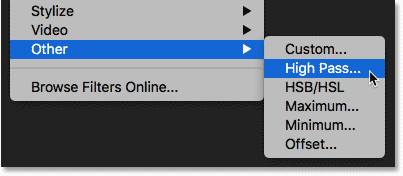
چرا high pass filter بهتر از smoothing skin عمل میکند؟
اگز شما با روتوش عکس یا نرم افزار های روتوش مخصوصا فتوشاپ آشنایی داشته باشید، احتمالا با high pass filter نیز آشنایی دارید. حتی اگر برای صاف کردن پوست بخواهید از گزینه ای استفاده کنید و نه برای تیز کردن، آن گزینه احتمالا high pass filter است. اما high pass filter چگونه کار میکند؟ این گزینه بدنبال لبه ها در عکس میگردد و آن ها را سایه روشن میزند. لبه ها در عکس در واقع تفاوت بزرگ، یکدفعه و به یکباره رنگ ها و سایه روشن در قسمتی یا قسمت های اطراف یک یا چند پیکسل از عکس است. در عکس های پرتره این لبه ها معمولا در طول موی شخص، در اطراف چشم، بینی و دیگر چیزها دیده میشود. از سوی دیگر بافت پوست به نسبت دارای مقادیر کمی از این تغییرات است و به نسبت دیگر اجزا دارای صافی بیشتری است. در این قسمت ها معمولا لبه های کمی وجود دارد. بنابراین فیلتر بجای استفاده از highlight از پرکردن این لایه ها با رنگ خاکستری استفاده میکند.
اگر ما بخواهیم عکسی را تیز کنیم باید از این گزینه استفاده کنیم زیرا این گزینه به ما اجازه میدهد تا تمام لبه ها را تیز کینم ولی در صورت تغییری ایجاد نشود. ولی برای صاف کردن پوست از high pass filter برای نتیجه ای متضاد استفاده میکنیم. در این روش ما از لبه ها محافظت میکنیم،نه تنها لبه ها را تیز نمیکنیم، بلکه آن ها را نرم میکنیم. بگذارید نگاهی به این فیلتر بندازیم.
radius value
همان طور که در قبل عنوان شد high pass filter از لبه ها محافظت میکند و گزینه radius در پایین پنجره high pass مقدار ضخامت سایه روشن لبه ها را تنظیم میکند. به عبارت دیگر فتوشاپ از لبه ها حفاظت میکند و radius value به آن میگوید که چه تعداد از pixel های هر طرف جزو لبه ها حساب شود. radius value کم، فقط بهترین جزییات عکس را highlight میکند، بنابر این بهتر است از radius value بالایی استفاده کنید. برای پرتره های معمولی عدد ۲۴ بسیار مناسب است.
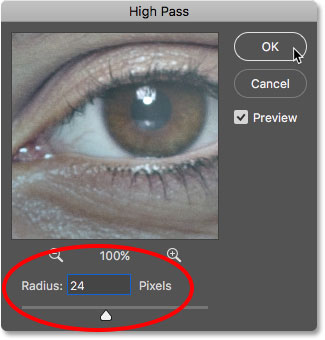
اگر عکس شما کیفیت لازم را ندارد میتوانید از عدد های ۱۸ و یا حتی ۱۲ برای کارتان استفاده کنید. با تایید گزینه عکس به رنگ خاکستری در می آید. رنگ های خاکستری نشان دهنده جزییات کم و لبه های کم در عکس است.

مرحله چهارم
در این مرحله باید به سراغ گزینه gaussian blur filter برویم. در این مرحله ما نیاز داریم تا قسمت های فیلتر شده در مرحله قبل را تار (blur) کنیم. شاید در ابتدا این کار غیر معقول بنظر بیاید ولی در واقع ما قصد داریم تا جزییات خوب صورت را قبل از تغییرات از آن بیروون بیاوریم. برای این کار در منوی filter به سراغ گزینه blur بروید و گزینه gaussian blur را انتخاب کنید.
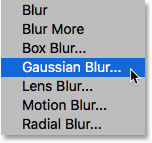
نکته
در این بخش و در پنجره مربوط به آن، اندازه gaussian blur را یک سوم اندازه radius در high pass filter انتخاب کنید.چون در قسمت قبل ما اندازه را ۲۴ انتخاب کرده بودیم، در این قسمت اندازه را ۸ انتخاب میکنیم.

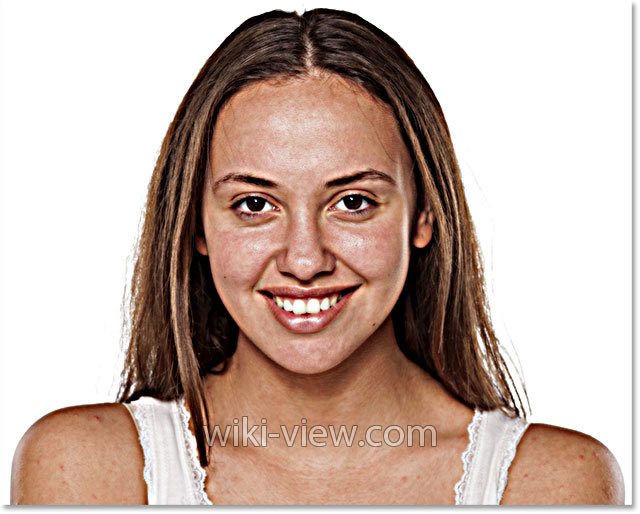
با اعمال این فیلتر شاهد عکس تار و در عین حال صاف تر شده هستید.

در قدم بعدی به پنل لایه ها بروید و در لایه smooth skin، در پنجره blend mode حالت نرمال را به حالت linear light تغییر دهید.

این مخلوط کردن(blend) با عکس باعث ایجاد یک کنتراست در عکس و همچنین تیز شدن تمامی سایه روشن ها در عکس میشود و ممکن است شما را بابت چیزی که میبینید نگران کند، ولی نترسید کار ما هنوز تمام نشده.
مرحله پنجم
معکوس کردن لایه(invert the layer) قدم بعدی در روتوش عکس در فتوشاپ است. به گزینه menu بروید و سپس adjustment را انتخاب کنید و سپس روی گزینه invert کلیک کنید.

ممکن است با زدن این گزینه کمی بترسید چون عکس شما به شکلی روح مانند میشود. این همان چیزیست که نشان میدهد شما راه را درست رفته اید.

برای کم کردن هاله های در عکس به سراغ layer style یا همان گزینه fx بروید و گزینه blending option را انتخاب کنید.
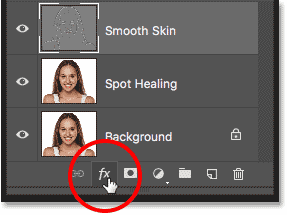
روی blending option کلیک کنید.

پس از کلیک کردن این گزینه پنجره ای برای شما باز خواهد شد. به انتهای پنجره نگاهی بیندازید. گزینه ای به نام blend if خواهید دید. در زیر این گزینه دو نوار متحرک خواهید دید که هر کدام با نام هایی نامگذاری شده است. نوار اول با نام this layer و نوار پایینی با نام underlying layer نامگذاری شده است. ما با نوار ابزار بالا کار خواهیم داشت.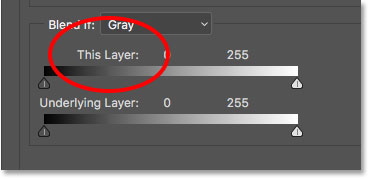
توجه کنید که در انتهای هر دو طرف این نوار متغیری وجود دارد تا ترکیب لایه رو با لایه سایه روشن زیر را کنترل کند. متغیر سمت چپ میزان ترکیب لایه با سایه روشن تیره و متغیر سمت راست نیز میزان ترکیب لایه ها با سایه روشن با درخشندگی را کنترل میکند.

با کم کردن هاله های روشن در عکس کارتان را شروع کنید. دکمه alt روی کیبورد خود را نگه دارید و متغیر سمت راست را به سمت چپ بکشید. گرفتن دکمه alt متغیر را به دو نیم تقسیم کرده و در زمانی که شما سمت چپ متغیر را میکشید، سمت راست آن در جای خود ایستاده ست.
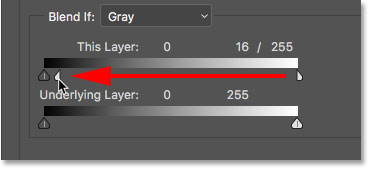
در حین حرکت دادن این متغیر به عکس خود نیز نگاه کنید و تغییرات را مشاهده کنید تا درک بهتری از این نوار ابزار داشته باشید. خواهید دید که هاله های روشن ناپدید شده اند یا حداقل بسیار کمتر شده اند.

حالا فقط مانده تا هاله های تیره را در لایه زیر ترکیب کنید. برای این کار مانند مرحله بالا عمل کنید فقط در این مرحله مقدار بیشتری متغیر تیره را به سمت راست حرکت دهید.
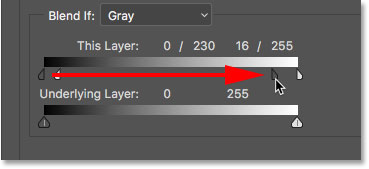
حالا عکس جدید را ببینید.

مرحله ششم
در این مرحله باید به سراغ گزینه layer mask برویم. برای محدود کردن افکت صاف شدن پوست باید از این گزینه استفاده کنید. به پنل لایه ها باز گردید. دکمه alt کیبورد خود را بگیرید و روی گزینه add layer mask کلیک کنید.

با این کار خواهید دید که در کنار لایه smooth skin یک لایه مشکی رنگ ظاهر خواهد شد.
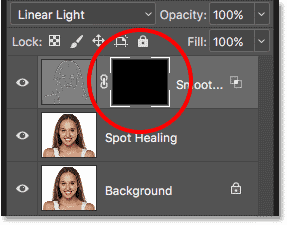
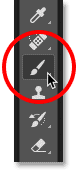
حالا به سراغ گزینه قلمو در نوار ابزار بروید.
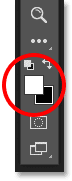
اطمینان حاصل کنید که پیش زمینه(foreground) یا همان رنگ قلموی شما سفید انتخاب شده باشد. شما برای دیدن پیش زمینه و پس زمینه میتوانید در نزدیکی پایین نوار ابزار color swatches را ببینید.
مرحله هفتم
در این مرحله باید کمی نقاشی کنید ولی برای این نقاشی تنظیماتی نیاز هست. ابتدا باید به سراغ تنظیم قلموی خود بروید پس از شما میخواهم که در نوار ابزار option مربوط به قلمو، مانند تصویر زیر تنظیمات قلموی خود را انجام دهید.

حالا به سراغ نقاشی بروید. قلمو را روی پوست بکشید تا smoothing effect یا همان صاف شدگی پوست آشکار شود. شما میدانید که با دکمه های براکت در روی کیبورد خود میتوانید سختی و نرمی قلموی خود را تغییر دهید(در آموزش های قبل به آن اشاره شده). برای این کار قلموی نرم توصیه میشود. پس دکمه شیفت را گرفته و براکت سمت چپ کیبورد را فشار دهید تا سایز قلمو و سختی آن کمتر شود.
من برای مثال شروع به کشیدن قلمو روی پیشانی این صورت میکنم. تا زمانی که شما در layer mask کار میکنید و نه در لایه اصلی، رنگ قلمو را نخواهید دید و به جای آن پوست صاف و یکدست را خواهید دید که جایگزین پوست قبلی میشود.

در اینجا من شروع میکنم به کشیدن ادامه صورت. شما باید با حوصله این کار را انجام دهید و با توجه به فضای موجود سایز قلم و ریز و درشتی آن را تغییر دهید. اگر به طور اشتباه قلموی شما روی قسمتی اشتباه رفت کلید x از کیبورد خود را فشار دهید. با این کار رنگ قلمو به مشکی تغیر کرده و وقتی روی layer mask نقاشی میکنید در واقع دارید اشتباه خود را به حالت قبل بر میگردانید. پس از اصلاح اشتباه دوباره کلید x را فشار داده تا رنگ قلمو سفید شود و دوباره به ادامه کارتان برسید تا تمام پوست صورت صاف و یکدست شود.

میخواهید به شما نشان دهم که در layer mask چه کرده اید؟ پس دکمه alt را نگه داشته و در پنل لایه ها روی layer mask کلیک کنید.
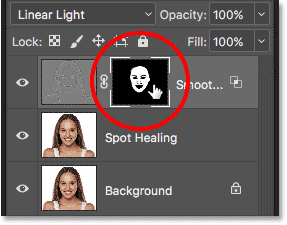
حالا این لایه را ببینید. این نقاشی هنر شماست تعجب نکنید. قسمت های سفید این صورت در واقع همان نقاشی شماست برای جایگزینی پوست صاف و قسمت سیاه رنگ در واقع جا موندن اصل عکس و محفوظ ماندن از smoothing effect است.

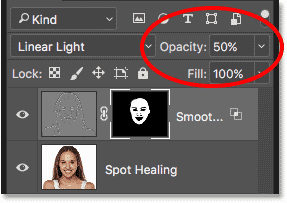
در قدم نهایی نیاز داریم تا قسمت های صاف شده که دارای سختی زیادی است را تلطیف کنیم. برای این کار نیاز است تا در لایه smooth skin تغیراتی را ایجاد کنیم. بنابر این به صورت عمومی ۴۰ تا ۶۰ در صد برای opacity بسیار مفید است ولی این به عکس شما و سلیقه شما بستگی دارد.
و حالا به شما تبریک میگویم چون با موفقیت یک چهره را روتوش کردید.