Unsharp mask / آموزش فیلتر Unsharp mask در فتوشاپ / آموزش فتوشاپ
Unsharp mask / آموزش فیلتر Unsharp mask در فتوشاپ / آموزش فتوشاپ
Unsharp mask, آموزش فیلتر Unsharp mask در فتوشاپ, آموزش فتوشاپ, بهبود کیفیت عکس در فتوشاپ, بالا بردن کیفیت عکس در فتوشاپ, بالا بردن کیفیت عکس با فیلتر unsharp mask, بالا بردن وضوح عکس در فتوشاپ, بهبود وضوح عکس در فتوشاپ, فیلتر بالا بردن وضوح عکس, فیلتر واضح کردن عکس نامشخص, فیلتر برای عکس های بی کیفیت, فیلتر برای عکس های نامشخص
Unsharp mask, آموزش فیلتر Unsharp mask در فتوشاپ, آموزش فتوشاپ, بهبود کیفیت عکس در فتوشاپ, بالا بردن کیفیت عکس در فتوشاپ, بالا بردن کیفیت عکس با فیلتر unsharp mask, بالا بردن وضوح عکس در فتوشاپ, بهبود وضوح عکس در فتوشاپ, فیلتر بالا بردن وضوح عکس, فیلتر واضح کردن عکس نامشخص, فیلتر برای عکس های بی کیفیت, فیلتر برای عکس های نامشخص
فیلتر Unsharp Mask با پیدا کردن پیکسل هایی که از نظر مقدار با پیکسل های مجاور متفاوتند، تصویر واضح تری ایجاد می کند.
زمانی که فیلتر به تصویر اعمال می شود، پیکسل های حاشیه که گزینه Treshold آنها را تعیین می کند روشن تر می شوند و پیکسل های تیره تر، تیره تر می شوند.
ادرک این نکته اهمیت دارد که Unsharp Mask در واقع تصویر را واضح نمی کند بلکه تصور واضح شدن تصویر را ایجاد می کند.
استفاده بیش از اندازه از این فیلتر تصویر خشنی با کناره های دندانه دندانه و سایه ها ایجاد می کند.
همچنین، تأثیر این فیلتر در روزولوشن پایین کامپیوتر نسبت به زمانی که تصویر با یک چاپگر چاپ می شود، بیشتر قابل رؤیت است.
استفاده از فیلتر Unsharp Mask
۱- پانل Layers را انتخاب کنید.
۲- لایه موردنظر برای واضح کردن را انتخاب کنید. برای ایجاد یک شئ هوشمند، از منوی Filter فرمان Convert for Smart Filter را انتخاب کنید.
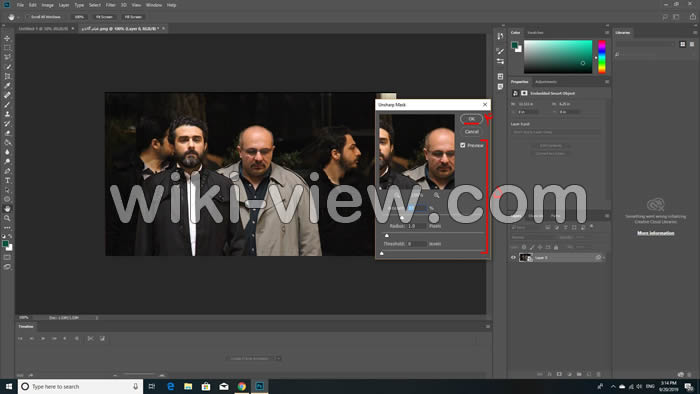
۳- از منوی Filter، گزینه Sharpen و سپس Unsharp Mask را انتخاب کنید.
۴- از میان گزینه های زیر انتخاب کنید:
Preview : انتخاب این گزینه تغییرات را به طور مستقیم در پنجره سند فعال نشان میدهد.
Amount : لغزنده را بکشید یا مقداری را وارد کنید تا مقدار افزایش در کنتراست پیکسل ها را تعیین کنید.
Radius : لغزنده را بکشید یا مقداری را وارد کنید تا تعداد پیکسلهای اطراف پیکسل های کناره را که در واضح کردن شرکت دارند، تعیین کنید.
Threshold: لغزنده را بکشید یا مقداری را وارد کنید تا تعیین کنید پیکسلهای شفاف شده باید تا چه اندازه با پیکسلهای ناحیه اطراف متفاوت باشند تا به عنوان پیکسل های کناره در نظر گرفته شده و توسط فیلتر واضح شوند
۵- Ok را کلیک کنید.